CLICK HERE FOR BLOGGER TEMPLATES AND MYSPACE LAYOUTS �

Senin, 26 Oktober 2009

EKONOMI

MAN POWERSHIP

Tugas : 1
Kompetensi Dasar : Ketenagakerjaan dan Pembangunan Ekonomi
Kelas : XI Ilmu Sosial
HARTABUTA Tugas :
Lama Tugas : 2 minggu
Jenis Tugas : Individu
Kemasan Tugas : - Diketik pada Kertas Folio atau Kuarto 2 spasi
- Bercover standar
- Dijilid

  1. Sebutkan dan jelaskan tentang faktor pendukung Employment (N) ! Follow upnya ?
  2. Sebutkan dan jelaskan faktor penghambat Employment (N) ! Solusinya ?
  3. Sebutkan dan jelaskan dampak positif Employment (N) terhadap Subyek dan Obyek Perekonomian ! Follow Upnya ?
  4. Sebutkan dan jelaskan dampak negatif Employment (N) terhadap Subyek dan Obyek Perekonomian ! Solusinya ?
  5. Sebutkan dan jelaskan dampak positif Unemployment (UN) terhadap Subyek dan Obyek Perekonomian ! Follow Upnya ?
  6. Sebutkan dan jelaskan dampak negatif Unemployment (UN) terhadap Subyek dan Obyek Perekonomian ! Solusinya ?
Sudah dikerjakan dan dikumpulkan pada Suhu PSPB Ronggo Lawez 21!!!

Senin, 05 Oktober 2009

Membuat Link Untuk Download

July 3, 2008 by Administrator
Filed under Tutorial Blogspot

dikutip oleh masenchipz dari sumber : Membuat Link Untuk Download (Kang Rohman)

Secara sederhana saya jabarkan cara kerjanya, pertama tentu saja kita harus mempunyai account pada situs tersebut, kemudian setelah mempunyai account, baru kita upload data yang ingin kita simpan, lalu setelah proses upload berhasil kita akan di beri URL address file yang kita upload. Nah langkah terakhir agar pengunjung dari blog kita bisa mendownload file tersebut adalah memasang tulisan yang mempunyai link terhadap URL address file yang kita upload tadi, jadi tentu saja orang lain bisa mendownload file yang kita pasang melalui blog kita. Kira-kira begitu bos .

Agar tidak terlalu bingung, penyedia layanan ini salah satunya adalah www.SnapDrive.net. dengan menggunakan situs ini kita bisa upload file kemudian file tersebut bisa di download lagi oleh orang lain. Untuk caranya silahkan ikuti langkah-langkah berikut ini :

1. Silahkan klik di sini untuk menuju www.SnapDrive.net

2. Klik tulisan Register

3. Isi formulir yang disediakan dengan data diri sobat

* Username –> isi dengan nama yang ingin sobat gunakan, boleh apa saja yang penting mudah di ingat. contoh : Unyil

* Password –> isi dengan password yang di inginkan. contoh : pakraden

* Confirm password –> isi kembali dengan password yang tadi di tuliskan.contoh : pakraden

* Email address –> isi dengan alamat email sobat, tentunya yang masih valid. contoh : amn_tea@yahoo.co.id

* First name –> isi dengan nama depan sobat

* Last name –> isi dengan nama belakang sobat

* Country –> pilih nama negara dimana sobat tinggal. contoh : indonesia

* Postcode –> isi dengan kode post daerah sobat

* Gender –> pilih sesuai dengan jenis kelamin sobat. male(pria), female(wanita)

* Date of birth –> pilih tanggal kelahiran sobat

* Preferances –> isi dengan tulisan yang tertera di situ

4. Klik tombol Register

5. Ada konfirmasi bahwa account yang baru di buat harus di aktifkan melalui email yang kita tulis tadi

6. Cek email milik sobat yang tadi ditulis, periksa apakah email dari Snapdrive sudah sampai atau belum

7. Jika email sudah sampai, silahkan buka email tersebut. Isi di dalam email tersebut ada yang berupa link untuk aktifasi, klik saja link tersebut

8. Secara otomatis sobat akan dibawa kehalaman yang berisi ucapan terima kasih

9. Klik tombol OK

10. Silahkan Login dengan username serta password yang tadi di tuliskan saat register

11. Setelah berada di halaman account sobat, klik tulisan Upload

12. Klik tombol Add Files

13. Pilih file yang ada dikomputer sobat yang mau di upload

14. Klik tombol Upload. tunggu beberapa saat ketika proses upload file sedang berlangsung

15. Jika proses upload selesai, sobat akan diperlihatkan file yang di upload tadi. Klik tulisan details yang ada disebelahnya

16. Klik tulisan HTML Code

17. Copy kode yang di berikan lalu paste pada program notepad

18. Klik tulisan Logout untuk keluar dari situs tersebut

19. Silahkan tutup layar browser sobat

Langkah selanjutnya adalah memasukan kode tadi ke dalam blog kita, saya ambil contoh kode yang sudah di upload seperti ini :

billing internet.zip

Kode ini merupakan kode link biasa, jadi tentunya tidak mutlak. Kata billing internet.zip, bisa kita ganti dengan kata apa saja sekehendak kita. saya ambil contoh kata billing internet.zip di rubah menjadi kata download, maka kode diatas menjadi seperti di bawah ini :

download

Bagaimana cara memasukan kode diatas? tentu saja terserah sobat mau di tempatkan dimana saja, mau di sidebar, footer, atau bahkan di dalam postingan pun bisa. Saya ambil contoh didalam postingan isinya seperti ini :

Untuk men download program billing internet, silahkan anda klik link di bawah ini :


download

Maka nanti di blog kita akan tampil seperti ini :

Untuk men download program billing internet, silahkan anda klik link di bawah ini :

DOWNLOAD

Contoh link yang saya buat diatas adalah link yang benar-benar nyata untuk mendownload program billing internet, silahkan sobat klik untuk membuktikannya!

Saya kira sudah cukup pembahasan tentang cara membuat link download, mudah-mudahan dapat di mengerti. Selamat mencoba !

Sumber : http://masenchipz.com

Seiring dengan pesatnya perkembangan informasi dan teknologi, masyarakat saat ini tidak dapat di pisahkan dengan internet. Kita bisa melakukan akses apapun dengan internet, melakukan bisnis secara online, iklan, entertaiment, pembelajaran, mencari relasi dan masih banyak hal yang dapat di eksplore menggunakan internet.

Situs ataupun web sites yang banyak hadir di media internet, merupakan sebuah jembatan yang penting antara user dengan berbagai macam kebutuhan yang di tawarkan oleh internet. Dengan demikian memiliki websites atau situs pribadi memungkinkan kita untuk dapat mengelola informasi sesuai yang kita butuhkan, untuk bisnis, menawarkan produk, untuk share ilmu, atau sekedar menuangkan pikiran kita dan memperkenalkan diri kita ke orang lain.

Melihat potensi yang besar dari sebuah situs maka saat ini banyak orang yang membutuhkan atau menginginkan untuk membuat dan memilik websites pribadi. Untuk dapat membangun dan memiliki website pribadi ada berbagai macam cara yaitu dengan berlangganan web hosting, bisa juga memanfaatkan web hosting yang free, mendaftarkan domain, berlangganan domain dsb. Namun seiring bertambahnya kebutuhan penggunaan internet karena dukungan pesatnya perkembangan teknologi informasi, seorang pemula yang belum pernah belajar pemrogaman web atau juga jaringan komputer bisa membuat dan memiliki sebuah situs atau pun websites pribadi.

Web pribadi yang dapat di buat secara mudah dan gratis tak lepas dari usaha para developer web dan provider domain gratis membuat inovasi baru yaitu sebuah web log atau lebih dikenal dengan blog yang merupakan aplikasi web yang telah dikemas, sehingga memudahkan para pemilik web tersebut untuk mengelolanya dengan menggunakan tools dan fasilitas yang telah disediakan sehingga mempermudah para pemula dan pengguna internet, agar dapat memiliki websites atau situs pribadi secara mudah dan dapat di lihat banyak orang.

Dengan demikian apabila anda pengguna internet atau para pemula yang masih awam bisa memulai membuat web dengan mencoba mengutak-atik dan memanfaatkan fasilitas dari provider blog, yang saat ini telah beragam jenis dan tipenya. Namun demikian blog yang sering digunakan terutama di indonesia adalah dari www.blogger.com, wordpress.com dan blogsome.com. Tiap provider blog gratis, tidak dapat secara mutlak di bandingkan mana yang terbaik karena tiap provider blog tersebut memiliki kelebihan masing-masing yang di tonjolkan.Blogger.com merupakan salah satu situs free blog yang besar karena merupakan media blog yang pertama kali mempopulerkan web log.

Blogger saat ini telah diakuisisi oleh google dan semenjak itu pengembangan dilakukan secara berkala dan banyak menghasilkan aplikasi-aplikasi yang bersifat sumber terbuka (open source) yang berarti kita dapat lebih fleksibel dan bebas mengcustom baik tampilan, model dan pernak-pernik yang ada pada blog kita.

Bagaimana memulai membuat blog, hal itu mudah saja pertama-tama kita harus memiliki email, dimana nantinya email tersebut akan digunakan untuk mengirimkan password dan dan beberapa keterangan berkaitan dengan registrasi yang kita lakukan pada blogger.com. Kita bisa menggunakan dan jika belum memiliki kita bisa membuat email gratisan seperti yahoo, google dsb. Apabila kita sudah memiliki email maka kita dapat langsung membuka situs blogger.com. Di situs blogger.com kita dapat melihat bahwa untuk membuat sebuah blog di situs ini, ada 3 langkah yang harus dilalui:

Pertama : yang harus kita lakukan adalah klik tanda panah merah besar yang ada di sisi sebelah kanan web. Jika sebelumnya anda telah memiliki email dari domain google seperti contoh email_anda@gmail.com, maka pada sisi kanan atas anda dapat memulai blog dengan mengisi alamat email gmail anda dan passwordnya. Bagi anda yang menggunakan email selain gmail, seperti yahoo, plasa, hotmail dsb, anda bisa mulai mengisi form yang telah di sediakan setelah tadi anda mengklik tanda panah merah yang berada di sisi kanan web. Isi dengan lengkap point2 seperti alamat email, password,nama tampilan, verifikasi kata dan centang penerimaan persyaratan, dimana isi persyaratan dapat di baca dengan meng klik tulisan yang berwarna biru yang ada dalam form tersebut secara lengkap sesuai petunjuk yang telah ada, setelah anda isi dengan lengkap klik tulisan yang ada pada tanda panah merah di kanan bawah.

Kedua : adalah membuat nama blog anda dan alamat blog sesuai keinginan anda, abaikan saja opsi lanjutan yang ada di bawahnya, setelah selesai klik tanda panah merah yang ada di kanan bawah.

Ketiga : langkah yang terakhir yaitu memilih template yang merupakan tampilan atau layout dari blog yang anda gunakan nantinya, dan setelah anda selesai memilih maka klik tanda panah merahnya. Dan begitu langkah ketiga selesai anda lakukan maka kini anda telah memiliki sebuah blog milik anda yang dapat anda gunakan sesuai kebutuhan.

Sumber : http://www.tips.sby.rad.net.id


Senin, 31 Agustus 2009

TIPS INTERNET DAN TROUBLESHOOTING
Menambah Kecepatan Koneksi Internet

Menambah Kecepatan Koneksi Internet Menambah kecepatan akses internet sangat diinginkan para pengguna internet. Ada banyak cara digunakan untuk menambah kecepatan akses koneksi internet, dari cara simpel menonaktifkan loading gambar pada browser hingga penggunaan software tertentu. Posting ini hanya akan memberi beberapa alternatif cara menambah kecepatan koneksi internet anda.

1. Un-reserving bandwidth
Secara default, XP menyimpan 20% dari bandwith anda untuk penggunaan aplikasi dari XP itu sendiri. Kita bisa ubah menjadi 0% untuk menambah kecepatan akses internet anda.

  1. Buka Group Policy Editor dengan mengetikkan gpedit.msc pada Run box (Windows Start kemudian klik Run).

  2. Pada panel sebelah kiri, klik Computer Configuration — Administrative Templates — Network – QOS Packet Scheduler.

  3. Pada panel kanan, terdapat menu Limit reservable bandwidth, klik kanan dan pilih properties.

  4. Pada tab setting, pilih atau klik pada Radio Button Enabled kemudian ubah Bandwith limit ( % ) dibawahnya menjadi 0 (nol) .

2. Optimizing TCP/IP settings

Tweak ke-dua ini, Anda membutuhkan freeware SG TCP Optimizer (http://www.ziddu.com/download/4942626/TCPOptimizer.exe.html). Aplikasi kecil ini sanggup meng-optimalkan cara kerja PC saat mengirim dan menerima data packets saat Anda terhubung ke internet. Tools ini lebih efektif untuk pengguna koneksi broadband, walapun bisa digunakan untuk semua jenis koneksi internet.

  1. Download SG TCP Optimizer. Tanpa perlu install, cukup double-click dan tools ini akan running. Lihat gambar dibawah ini untuk lebih detail :

  1. Kita hanya akan bekerja dengan beberapa klik saja, abaikan saja menu lainnya. Dibawah tab General Settings, drag slider-nya pada kecepatan koneksi yang Anda inginkan. Lalu, pada jendela yang sama di bagian bawah, pilih radio button Optimal Settings dan click Apply Changes.

  2. Selanjutnya Anda akan temui tampilan seperti gambar dibawah ini.

  1. Pastikan pada box Backup dicentang lalu click OK.
  2. Restart PC Anda.
  3. Setelah restart, coba browsing internet Anda pada halaman web yang tidak terlalu “berat” atau memakan bandwith terlalu banyak. Jika anda merasa kecepatan koneksi internet justru melambat atau menurun Anda bisa melakukan restore pada original setting. Start SG TCP Optimizer, click File dan pilih restore backed up settings. Anda akan dibawa pada dialog box yang Anda gunakan untuk navigasi tempat dimana mendownload program. Disitu Anda akan menemui file dengan extension .spg dan filename yang mengandung tanggal. Contoh, jika anda melakukan perubahan 28 Juni maka “sg_backup_2009-02-21-xxxx.spg” merupakan filename-nya, dimana xxxx bisa diisi dengan nomor apa saja. Buka file tersebut. Anda akan dibawa pada dialog box seperti yang ditunjukkan diatas. Click OK lalu restart. Original settings Anda telah kembali

3. Internet Connection Optimization with TweakMASTER

Disinyalir TweakMASTER substansial dapat meningkatkan kecepatan download untuk semua jenis sambungan dari dialup ke DSL, Cable, dan Wireless. Bahkan pengguna AOL akan kagum pada cara lebih responsif sistem mereka.

Optimisasi Wizard yang akan memandu Anda melalui beberapa pengaturan yang direkomendasikan menggunakan beberapa “strategi optimasi”. Ia akan menanyakan beberapa pertanyaan sederhana dan maka koneksi Internet Anda akan dioptimalkan secara otomatis.

Anda juga dapat melakukan percobaan dengan beberapa pengaturan lain pada dialog Pengaturan Tingkat lanjut Optimasi untuk mendapatkan koneksi yang paling cepat. TweakMASTER merupakan tempat anda mengkontrol semua parameter konfigurasi jaringan pada komputer Anda.

DOWNLOAD : http://www.ziddu.com/download/4797863/TweakMASTER-PRO2.50.2822.1.rar.html (2.7Mb)
website : http://www.tweakmaster.com/main.php
Download Setting Tambahan : SpeedUpAdsl.rar (http://www.ziddu.com/download/4781962/SpeedUpAdsl.rar.html)

Cara Setting Software :

  1. Download TweakMASTER-PRO 2.50.2822.0.rar, dan SpeedUpAdsl.rar kemudian extract.
  2. Install TweakMASTER-PRO.exe, putus koneksi internet kemudian copy Patch TweakMaster v2.50 build 2822.exe ke X:\Program Files\TweakMASTER , jalankan patch. Jika tidak bisa restart windows Anda terlebih dahulu, atau jalankan lewat save mode windows.
  3. Setelah Instalasi selesai jalankan TweakMASTER, kemudian pilih Advanced Optimization Settings.
  4. Kemudian klik tombol Restore From File, plih settingan yang Anda inginkan SpeedUpAdsl.tms untuk speed koneksi 56Kbps dan SpeedUpAdsl-instan.tms untuk balencing pada koneksi telkomnet instan.
  5. Klik tombol Ok, kemudian restart windows Anda.
  6. Setting bisa juga dilakukan secara wizart tinggal klik pada Connection Optimization Wizart pada halaman utama TweakMASTER.

4. UFaster - Internet Booster

UFaster-Internet Booster dikembangkan oleh HC Software Development, Inc dan didistribusikan sebagai shareware.UFaster merupakan Internet Boster untuk semua perangkat lunak pada koneksi Internet Anda. UFaster akan memberikan kecepatan boosting performa yang baik untuk semua perangkat lunak, seperti Dial-up, Broadband, dan Wireless, dll.

UFaster juga akan meningkatkan Peforma Internet Explorer, Mozilla Firefox serta semua aktivitas internet seperti download data,game online, video streaming, pencarian halaman Web, dan bahkan performa pada jaringan Anda. UFaster juga sangat visual (GUI) dan memiliki tes kecepatan numerik yang memungkinkan pengguna untuk melihat peningkatan kinerja koneksi internet sebelum dan sesudah. UFaster benar-benar otomatis dan hanya memerlukan satu klik saja dan Anda bebas untuk mendapatkan peningkatan kecepatan yang luar biasa.

UFaster telah diuji dengan Modem, LAN, ISDN, CATV, ADSL, Cable dan jenis sambungan lainya. Setelah akselerasi, kecepatan download dan kecepatan loading web yang meningkat hingga 200 persen menjadi 600. UFaster mendukung Internet Explorer 3.x, 4.x, 5.x, 6.x dan 7.x, Mozilla Firefox 1.x, 2.x, dan beberapa Internet Browser lainnya dan UFaster bekerja dengan baik pada Windows 95, Windows 98, Windows me, Windows NT4, Windows 2000, Windows XP, Windows 2003 dan Windows Vista.
Price: $29.90
Version: 5.0.0 Released: 7/27/2008
Size: 1.1 MB
Platform: Windows2000, WinXP, Windows2003, Windows Vista
website : http://www.ufaster.com/

DOWNLOAD : UFaster-Internet-Booster.exe (http://www.ziddu.com/download/4746419/UFaster-Internet-Booster.exe.html)

5. Internet Cyclone

Internet Cyclone - adalah Internet Optimizer, yang sangat mudah untuk digunakan, pada Windows 95, 98, ME, NT, 2000 dan XP yang dirancang untuk secara otomatis mengoptimalkan pengaturan Windows yang akan meningkatkan kecepatan koneksi internet Anda hingga 200%. Internet Cyclone kompatibel dengan semua modem dengan kecepatan tinggi seperti LAN, ISDN, CABLE, DSL, T1 atau koneksi lainnya. Software ini bahkan akan tetap bermanfaat bagi Anda setelah meng-upgrade koneksi Internet. Dengan menggunakan software ini diberitakan anda akan mendapatkan kecepatan Internet lebih cepat saat Anda sedang online. Surfing, download file, email, bermain game online, dan hal lain yang Anda lakukan secara online akan terasa lebih cepat. Hal ini sangat baik untuk perangkat lunak lambat seperti dial-up modem serta koneksi akses kecepatan tinggi. Ia akan bekerja sama dengan semua koneksi dan semua browser sehingga akan tetap sangat berguna bagi Anda di masa mendatang. Anda harus menggunakan Internet Cyclone sebagai suatu alternatif untuk upgrade koneksi yang cukup mahal.

Apa yang bisa di tawarkan Internet Cyclone kepada Anda?

  • Internet Cyclone akan mengoptimalkan Windows Anda secara otomatis atau anda dapat menyesuaikan mereka secara manual.
  • Anda dapat mempercepat koneksi internet tanpa mengubah Hardware.
  • Bekerja dengan semua Browsers.
  • Internet Cyclone kompatibel dengan semua Dial-Up modem dan kecepatan tinggi LAN, CABLE, DSL, DSL (PPPoE), T1 atau koneksi lainnya.

  • Internet Cyclone akan mempercepat web surfing, game online, e-mail, chatting, dan konferensi video dan itu akan bahkan mempercepat download.

Bagaimana cara kerjanya?

Walaupun sebenarnya kecepatan transfer maksimum koneksi Internet Anda tidak dapat diubah kecuali oleh upgrade hardware anda, Internet Cyclone dapat meningkatkan performa yang ada pada modem / perangkat keras jaringan oleh Windows mengoptimalkan modem / pengaturan jaringan untuk memaksimalkan efisiensi dari perangkat keras Anda saat ini. Secara default, Windows Anda PC tidak mengatur koneksi Internet seoptimal mungkin.

Internet Cyclone dirancang untuk secara otomatis mengubah banyak pengaturan registri pada Windows seperti: Unit Transmisi Maksimum (MTU), Maksimum Segment Size (MSS), Time To Live (TTL), TCP Receive Window (Rwin), Cache Size (NDI), PMTU Black Hole Detect, PMTU Auto Discovery (PAD), Session Keep Alive (SKA) dan beberapa pengaturan ekstra pada Windows seperti: Selective Acknowledgement (SACK), Maximum Duplicate Acknowledge (Max DupAcks), Besar Window scaling, COM Port, nilai VCache , nilai Combuffer , pengaturan Internet Explorer, koneksi maksimum per server.

Jika pengaturan ini tidak dioptimalkan dengan benar maka Anda tidak akan mendapatkan performa terbaik dari koneksi Internet Anda. Internet Cyclone adalah suatu metoda bukti untuk mengubah pengaturan ini dengan mudah dan cepat. Jika Anda adalah pengguna yang berpengalaman, maka dengan optimasi internet ini Anda dapat menetapkan nilai-nilai ini secara manual dan mempercepat koneksi Internet menjadi maksimal.

System Requirements:

  • 486DX2/66 required, Pentium class or higher recommended

  • Microsoft(r) Windows(r) NT, 2000, 2003, XP, Me, 98, 95

  • 16Mb of Memory or Higher

  • Any connection to the net.

  • 2 MB of free disk space

DOWNLOAD : Internet.Cyclone.v1.98.rar (http://www.ziddu.com/download/4569984/Internet.Cyclone.v1.98.rar.html) (927.87 KB)

website : http://www.jordysoft.com/icyclone/internet-cyclone.aspx

6. Internet Tweak 4.45

Internet Tweak 4.45 Memaksimalkan potensi koneksi Internet Anda secara default, sebagian besar modem dan koneksi jaringan di Windows tidak dikonfigurasi untuk mentransfer data secara maksimum dan tidak di setting untuk kecepatan koneksi yang paling efisien. Sementara kecepatan maksimum transfer modem / koneksi jaringan hanya dapat diubah oleh biaya upgrade perangkat keras, perangkat lunak ini akan mengoptimalkan modem, browser dan jaringan untuk sambungan kecepatan download yang lebih cepat, loading situs web lebih cepat, dan meningkatkan keseluruhan sesi berselancar pada web.

Internet Tweak membantu Anda untuk menyempurnakan pengaturan spesifik Windows untuk mendapatkan kinerja terbaik dari perangkat keras Anda saat ini. Anda akan kagum setelah Anda mengetahui apa yang software ini lakukan untuk Anda.

Kelebihan Yang Lain :

  1. Meningkatkan performa koneksi internet
  2. Mengoptimalkan pengaturan modem dan meningkatkan kecepatan transfer modem

  3. Mengoptimalkan pengaturan MTU (Maximum Transmission Unit) dan pengaturan tcp ip

  4. Mempercepat browsing internet dan menonaktifkan pencarian file lokal

  5. Buka Internet Explorer dan Netscape Communicator di modus Kios

  6. Menyembunyikan account e-mail

  7. Mengamankan pengaturan Personalisasi pada Internet Explorer, Outlook Express, Netscape Communicator dari orang yang tidak diinginkan.

  8. Mengubah logo IE , judul dan latar belakang bar dengan logo Anda sendiri atau template kami

  9. Menyesuaikan pengaturan registri pada Internet Explorer .

Optimization Tips & Tricks :

  1. Cara untuk menangkap e-mail spammer
  2. Cara untuk membuka Easter Eggs pada Internet Explorer, Microsoft Chatting, Outlook Express dan Netscape Communicator.

  3. Cadangan pengaturan account di Outlook Express

  4. Menghilangkan peringatan off yang menyebalkan pada layar di Internet Explorer

  5. Bagaimana melindungi Anda aktif desktop wallpaper

  6. Bagaimana mengkonversi cache nama asli mereka ke dalam Netscape Communicator

  7. Bagaimana mengoptimalkan cache untuk browsing lebih cepat dalam Netscape Communicator

  8. Cara menggunakan untracked URL dalam Netscape Communicator

  9. Bagaimana untuk memeriksa performa ISP

  10. Bagaimana cara yang lebih cepat dial-up-jaringan

  11. Bagaimana menambahkan optimasi parameter untuk modem Anda
  12. Cara untuk menguji performa dari modem Anda
  13. Bagaimana untuk mendapatkan kecepatan yang sebenarnya pada modem Anda
  14. Bagaimana mengoptimalkan streaming media koneksi yang lambat

DOWNLOAD : inttweak.exe (http://www.ziddu.com/download/4306208/inttweak.exe.html) 2.3Mb
website : http://english.p30world.com/archives/001421.php

Senin, 17 Agustus 2009

Cara Setting IP Address DHCP di komputer/laptop Anda

Berikut beberapa langkah mudah untuk mensetting ip address model manual ke model DHCP di komputer/laptop anda :

  • Notes : Hal ini dilakukan jika anda berada di area yang memang menggunakan DHCP sebagai ip jaringannya
  • langkah 1 : Klik kanan gambar my network places lalu pilih menu properties

  • Langkah 2 : Setelah langkah pertama dijalankan, akan muncul gambar/icon local area Network, klik kanan pada gambar tersebut lalu pilih properties

  • langkah 3: selanjutnya akan muncul menu local network properties, pilih internet protocol(TCP/IP) lalu klik tab propeties

  • Langkah 4 : stelah ketiga langkah dilakukan sekarang seharusnya kita berada di menu Internet Protocl (TCP/IP) properties, untuk mengaktifkan settingan IP Address model DHCP klik pilihan : Obtain an IP address automatically dan Obtain DNS server address automatically

SUMBER : http://ict.unand.ac.id

cara setting dns server address dalam komputer jaringan

Gateway adalah sebuah perangkat yang digunakan untuk menghubungkan satu jaringan komputer dengan satu atau lebih jaringan komputer yang menggunakan protokol komunikasi yang berbeda sehingga informasi dari satu jaringan computer dapat diberikan kepada jaringan komputer lain yang protokolnya berbeda. Definisi tersebut adalah definisi gateway yang utama.

Seiring dengan merebaknya internet, definisi gateway seringkali bergeser. Tidak jarang pula pemula menyamakan “gateway” dengan “router” yang sebetulnya tidak benar.

Kadangkala, kata “gateway” digunakan untuk mendeskripkan perangkat yang menghubungkan jaringan komputer besar dengan jaringan komputer besar lainnya. Hal ini muncul karena seringkali perbedaan protokol komunikasi dalam jaringan komputer hanya terjadi di tingkat jaringan komputer yang besar.

Router adalah sebuah alat jaringan komputer yang mengirimkan paket data melalui sebuah jaringan atau Internet menuju tujuannya, melalui sebuah proses yang dikenal sebagai routing. Proses routing terjadi pada lapisan 3 (Lapisan jaringan seperti Internet Protocol) dari stack protokol tujuh-lapis OSI.

Fungsi

Router berfungsi sebagai penghubung antar dua atau lebih jaringan untuk meneruskan data dari satu jaringan ke jaringan lainnya. Router berbeda dengan switch. Switch merupakan penghubung beberapa alat untuk membentuk suatu Local Area Network (LAN).

Analogi Router dan Switch

Analogi Router dan Switch

Sebagai ilustrasi perbedaan fungsi dari router dan switch adalah switch merupakan suatu jalanan, dan router merupakan penghubung antar jalan. Masing-masing rumah berada pada jalan yang memiliki alamat dalam suatu urutan tertentu. Dengan cara yang sama, switch menghubungkan berbagai macam alat, dimana masing-masing alat memiliki alamat IP sendiri pada sebuah LAN.

Router sangat banyak digunakan dalam jaringan berbasis teknologi protokol TCP/IP, dan router jenis itu disebut juga dengan IP Router. Selain IP Router, ada lagi AppleTalk Router, dan masih ada beberapa jenis router lainnya. Internet merupakan contoh utama dari sebuah jaringan yang memiliki banyak router IP. Router dapat digunakan untuk menghubungkan banyak jaringan kecil ke sebuah jaringan yang lebih besar, yang disebut dengan internetwork, atau untuk membagi sebuah jaringan besar ke dalam beberapa subnetwork untuk meningkatkan kinerja dan juga mempermudah manajemennya. Router juga kadang digunakan untuk mengoneksikan dua buah jaringan yang menggunakan media yang berbeda (seperti halnya router wireless yang pada umumnya selain ia dapat menghubungkan komputer dengan menggunakan radio, ia juga mendukung penghubungan komputer dengan kabel UTP), atau berbeda arsitektur jaringan, seperti halnya dari Ethernet ke Token Ring.

Router juga dapat digunakan untuk menghubungkan LAN ke sebuah layanan telekomunikasi seperti halnya telekomunikasi leased line atau Digital Subscriber Line (DSL). Router yang digunakan untuk menghubungkan LAN ke sebuah koneksi leased line seperti T1, atau T3, sering disebut sebagai access server. Sementara itu, router yang digunakan untuk menghubungkan jaringan lokal ke sebuah koneksi DSL disebut juga dengan DSL router. Router-router jenis tersebut umumnya memiliki fungsi firewall untuk melakukan penapisan paket berdasarkan alamat sumber dan alamat tujuan paket tersebut, meski beberapa router tidak memilikinya. Router yang memiliki fitur penapisan paket disebut juga dengan packet-filtering router. Router umumnya memblokir lalu lintas data yang dipancarkan secara broadcast sehingga dapat mencegah adanya broadcast storm yang mampu memperlambat kinerja jaringan.

Jenis-jenis router

Secara umum, router dibagi menjadi dua buah jenis, yakni:

* static router (router statis): adalah sebuah router yang memiliki tabel routing statis yang diset secara manual oleh para administrator jaringan.

* dynamic router (router dinamis): adalah sebuah router yang memiliki dab membuat tabel routing dinamis, dengan mendengarkan lalu lintas jaringan dan juga dengan saling berhubungan dengan router lainnya.

Router versus Bridge

Cara kerja router mirip dengan bridge jaringan, yakni mereka dapat meneruskan paket data jaringan dan dapat juga membagi jaringan menjadi beberapa segmen atau menyatukan segmen-segmen jaringan. Akan tetapi, router berjalan pada lapisan ketiga pada model OSI (lapisan jaringan), dan menggunakan skema pengalamatan yang digunakan pada lapisan itu, seperti halnya alamat IP. Sementara itu, bridge jaringan berjalan pada lapisan kedua pada model OSI (lapisan data-link), dan menggunakan skema pengalamatan yang digunakan pada lapisan itu, yakni MAC address.

Lalu, kapan penggunaan bridge jaringan dilakukan dan kapan penggunakan router dilakukan? Bridge, sebaiknya digunakan untuk menghubungkan segmen-segmen jaringan yang menjalankan protokol jaringan yang sama (sebagai contoh: segmen jaringan berbasis IP dengan segmen jaringan IP lainnya). Selain itu, bridge juga dapat digunakan ketika di dalam jaringan terdapat protokol-protokol yang tidak bisa melakukan routing, seperti halnya NetBEUI. Sementara itu, router sebaiknya digunakan untuk menghubungkan segmen-segmen jaringan yang menjalankan protokol jaringan yang berebeda (seperti halnya untuk menghubungkan segmen jaringan IP dengan segmen jaringan IPX.) Secara umum, router lebih cerdas dibandingkan dengan bridge jaringan dan dapat meningkatkan bandwidth jaringan, mengingat router tidak meneruskan paket broadcast ke jaringan yang dituju. Dan, penggunaan router yang paling sering dilakukan adalah ketika kita hendak menghubungkan jaringan kita ke Internet.

WinRoute yang diproduksi oleh Kerio Technology menyediakan banyak fasilitas untuk mengelola jaringan. Internet sharing merupakan fasilitas yang palingsering digunakan di WinRoute. Fasilitas lain yang disediakan oleh WinRoute adalah :

•Firewall dengan metode Packet Filter

•Network Address Translation (NAT)

•DHCP Server

•Mail Server

•DNS Forwarder

Metode internet sharing di WinRoute menggunakan 2 cara :

1)Network Address Translation

WinRoute bertindak sebagai router yang menterjemahkan source IP Address (IP Lokal) menjadi IP Address yang berada dalam 1 subnet dengan network tujuan.

2)Proxy Server

Metode Web Caching yang berjalan di atas service NAT. Dalam teknik ini WinRoute menyimpan temporary website yang pernah dikunjungi user di cache-nya. Apabila terdapat user yang mengakses halaman tertentu, WinRoute akan mencari halaman tersebut di cache. Bila tidak ditemukan maka diakses alamat tersebut yang terdapat di internet. Teknik ini sangat berguna untuk menghemat bandwith dan meningkatkan kecepatan koneksi internet di LAN, karena tidak semua permintaan akses diteruskan ke internet. Kelebihan teknik proxy server adalah kemampuan mengontrol akses yang dilakukan user. Administrator dapat menutup atau membatasi situs tertentu yang dianggap berdampak negatif. Untuk mencegah user mengakses internet dengan metode NAT, perlu dikonfigurasi packet filter sehingga akses internet hanya dapat dilakukan melalui proxy.

1. Langkah Kerja dan Analisa

Pada praktikum ini kami mencoba mengkonfigurasi winroute

Sebagai berikut:

1.Klient Windows IP diset DHCP

2.Koneksi Upstream menggunakan dial-up.

3.Seting DNS Forwarder menggunakan WinRoute.

4.Seting Proxy Server menggunakan WinRoute.

Berikut ini langkah – langkah mengkonfigurasi WinRoute sebagai gaeway dan router,dengan asumsi komputer yang dijadikan router sudah terkoneksi dengan internet menggunakan dial-up.

Konfigurasi IP LAN sebagai berikut :

IP Address: 192.168.0.x

Subnet Mask: 255.255.255.0

Default Gateway: IP komputer WinRoute ; 192.168.0.1

DNS Server: IP komputer WinRoute ; 192.168.0.1

Bila anda sudah memiliki DNS Server di jaringan lokal maka dapat digunakan DNS Server yang sudah ada, dan fasilitas DNS Forwarder di WinRoute harus dimatikan (Settings > DNS Forwarder).

Menggunakan DHCP dan DNS WinRoute

Cara termudah dan sederhana adalah dengan menggunakan DHCP dan DNS Forwarder yang disediakan WinRoute. Untuk menggunakan teknik ini anda harus mematikan fungsi DHCP yang terdapat di jaringan lokal dan mengaktifkan DHCP WinRoute. Klik Settings > DHCP Server untuk menampilkan konfigurasi DHCP, lalu aktifkan ceklis DHCP Server enabled.

Selanjutnya klik New Scope untuk menentukan alokasi IP Address di jaringan lokal. Masukkan range IP dari 192.168.0.2 s/d 192.168.0.50. Alokasi IP tersebut dapat disesuaikan dengan jumlah komputer di jaringan anda. Alamat 192.168.0.1 telah digunakan untuk WinRoute, sehingga tidak dimasukkan di DHCP. Untuk menentukan option klik Default Gateway dan masukkan IP komputerWinRoute 192.168.0.1. Sedangkan untuk DNS Server masukkan pula 192.168.0.1 di bagian specify value.

Dengan konfigurasi DHCP tersebut IP komputer klien akan disetting otomatis oleh WinRoute sesuai konfigurasi yang telah diisikan.

Langkah berikutnya adalah konfigurasi DNS Forwarder di menu Settings > DNS Forwarder. Anda dapat menggunakan DNS Server yang terdapat di internet atau menggunakan DNS Server yang terdapat di jaringan lokal. Isikan konfigurasi DNS Forwarder seperti gambar berikut:

Pada gambar di atas DNS Server diarahkan ke 202.135.0.155 yang merupakan server DNS milik TelkomNet. Anda dapat menyesuaikannya dengan server milik ISP yang anda gunakan atau server lain yang telah ditentukan.

Langkah terakhir adalah konfigurasi IP komputer klien, sehingga dapat mengambil alamat IP secara otomatis dari WinRoute. Perlu diingat apabila terdapat DHCP Server lain di jaringan lokal, anda harus mematikannya sehingga tidak konflik dengan DHCP Server WinRoute. Konfigurasi IP

Address klien adalah seperti gambar berikut :

Konfigurasi IP WinRoute

IP Address komputer dikonfigurasi dengan data-data sebagai berikut :

Komputer WinRoute harus menggunakan IP statis karena akan bertindak sebagi gateway jaringan lokal ke internet. Untuk pengisian DNS Server digunakan DNS TelkomNet, anda dapat menyesuaikannya dengan DNS milik ISP yang anda gunakan.

Setelah konfigurasi jaringan selesai anda harus menguji konfigurasi tersebut dengan utility ping dari command prompt. Lakukan ping dari komputer WinRoute ke klien dan sebaliknya. Apabila konfigurasi sudah benar maka akan terlihat jawaban reply dari host yang dituju. Contoh berikut adalah ping dari komputer klien ke komputer WinRoute dengan nomor IP 192.168.0.1.

Konfigurasi Dial-Up dan Proxy Server

Setelah konfigurasi jaringan berhasil baik langkah berikutnya adalah setting WinRoute agar dapat bertindak sebagai gateway dan Proxy Server. Sebelumnya anda sudah harus memasang modem dan dialup ke ISP, dan harus sudah berfungsi baik.Buka menu Settings > Interface table, dimanaditampilkan dua interface masing-masing Network Card untuk jaringan lokal dan interface dialup ke TelkomNet yang penulis contohkan di laporan ini.

Buka property RAS dan pastikan NAT diaktifkan untuk interface ke internet.

Untuk setting dialup WinRoute, klik tab RAS dan isikan data koneksi ke ISP TelkomNet.

Tutup konfigurasi RAS dan kembali ke menu Interface Table, buka property untuk interface Ethernet – NDIS Driver yang merupakan koneksi ke LAN. Pastikan NAT untuk interface tersebut tidak diaktifkan.

Tujuan konfigurasi NAT tersebut adalah agar WinRoute melakukan NAT pada internet interface, sehingga trafik yang melewati interface tersebut dapat diterjemahkan sesuai alamat tujuan. Dengan demikian IP jaringan lokal dapat terhubung dengan internet. Untuk mengaktifkan fasilitas Proxy Server buka menu Settings > Proxy Server dan aktifkan Proxy

Server Enabled. Proxy WinRoute berjalan di port 3128, sehingga setting browser di klien juga harus disesuaikan.

Anda dapat mengatur halaman-halaman yang tidak boleh diakses di tab Access menu Proxy Server Setttings tersebut.

Sedangkan untuk mengatur lamanya sebuah halaman disimpan di cache WinRoute bukalah menu Time to Live dan isikan lamanya penyimpanan temporary site.

Sampai di sini WinRoute sudah siap untuk digunakan sebagai server internet sharing.

SUMBER : http://r2fin.blogspot.com

MODEM


Modem mempunyai kepanjangan dari modulasi demodulasi. Berfungsi untuk mengubah sinyal digital dari komputer menjadi sinyal analog yang dibawa melalui saluran telepon ke komputer lawan, kemudian sinyal telepon tersebut diterjemahkan oleh modem komputer lawan menjadi sinyal digital yang dipahami oleh komputer lawan.

Secara fisik ada dua jenis modem, yaitu modem internal dan modem eksternal. Modem internal biasanya terpasang dalam CPU, sedangkan modem eksternal terpasang diluar CPU, dan untuk menghubungkan ke komputer menggunakan kabel serial.

Saat ini ada juga modem yang menggunakan teknologi digital yang disebut DSL (Digital Subscriber Line / jalur pelanggan digital). Perbedaan antara modem konvensional (analog) dengan modem DSL adalah pada kecepatan transfer data, walaupun sama-sama menggunakan saluran telepon umum sebagai jalur komunikasinya, namun pada modem konvensional memiliki kecepatan antara 28,8 kbps sampai 56 kbps, sedangkan kecepatan DSL, seperti ADSL (Asymetric Digital Subscriber Line) berkisar antara 1,5 Mbps sampai 9 Mbps.

Perbedaan tersebut karena adanya perbedaan penggunaan frekuensi untuk mengirim sinyal / data. Modem konvensional menggunakan frekuensi di bawah 4 kHz, sedangkan modem ADSL menggunakan frekuensi antara 34 kHz sampai 1.104 kHz.


SUMBER : http://hamimtm.wordpress.com


# YANG WAJIB ADA DI DALAM KOMPUTER :

1. Power Supply.
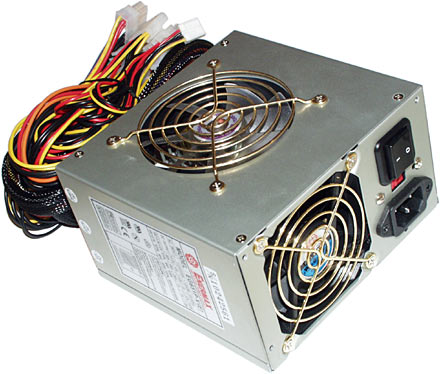
Biasa disingkat PSU (Power Supply Unit). Fungsi part ini adalah menyuplai energi listrik ke dalam part-part komputer yang lain agar bisa berfungsi tentunya. PSU biasanya dibedakan berdasarkan daya yang diusung dalam satuan watt, ada yang 350watt, 450watt, dst...
Gambar PSU :


2. Mother Board
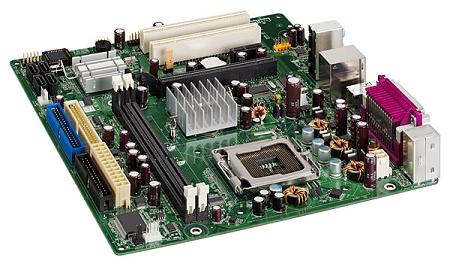
Biasa disingkat MoBo, Disebut Motherboard/Papan Ibu karena memang parts ini berfungsi sebagai 'ibu' dari part-part komputer lain, papan ini berfungsi sebagai tempat 'menancap'nya komponen komputer lain seperti prosesor dll... Motherboard biasanya dibedakan berdasarkan chipset yang diusungnya, tapi untuk mudahnya, lihat saja slot/port yang dikandungnya, supportkah dengan part yang akan anda 'tancap'kan di situ?
Gambar MoBo :


3. Processor
Part inilah yang merupakan inti dari sebuah komputer. Jika dianalogikan sebagai manusia, Processor merupakan otak dari sebuah komputer, processor memikirkan semua perhitungan dalam sebuah komputer. Processor yang terkenal saat ini berasal dari dua label raksasa yaitu AMD dan Intel.
Adapun produk2 dari AMD biasanya ditandai dengan akhiran 'on' seperti AMD Athlon, AMD Turion, AMD Sempron
Sementara produk Intel dimulai Dari Celeron, Pentium, Celeron, hingga Core yang terbaru.
Gambar Processor :


4. RAM
Random Access Memory atau sering disebut memory. Jika dianalogikan sebagai manusia, RAM merupakan tangan dari komputer. semakin besar RAMnya semakin banyak tangan yang sanggup melakukan pekerjaan-pekerjaan komputasi secara cepat tentunya. RAM biasanya dibedakan menurut jenis dan 'ukurannya' jenis-jenis RAM : SDRAM (yg paling jadul), DDR, DDR2 (yg sedang in saat ini), DDR3 (masih mahal harganya)
Gambar RAM :


5. Harddisk Drive
Biasa disingkat HDD, Sebuah media penyimpanan data bisa berupa teks, lagu, gambar, video, program, dll. Harddisk dibedakan dari jenis port/colokan nya, ada yang IDE/ATA, ada yang SATA dan SATA 2. untuk kapasitas penyimpanan, harddisk sangat beragam, mulai dari 20 gigabyte hingga hitungan terabyte/1000giga (mohon koreksi jika salah). Label terkenal pembuat harddisk adalah Seagate, Maxtor, WDC, Samsung, dll..
Gambar Harddisk :


6. Casing
semua itu tadi bakalan terlihat kotor dan berantakan jika tidak dirakit menjadi satu kesatuan. Nah Casing merupakan kotak tempat perakitan itu. Casing biasanya dibedakan menurut ukurannya, Desktop, Tower, Semitower, dll. ukuran Casing juga mengikuti ukuran parts komputer yang lain.
Gambar Casing :


7. Monitor
Bagaimana anda mengolah data tanpa monitor? Bagaimana anda memainkan game tanpa monitor? bagaimana anda menonton film tanpa monitor? Ya, monitor merupakan interface part yang paling krusial. Tanpanya segala fungsi canggih komputer/PC tidak akan berguna.
Monitor saat ini dibedakan menjadi 2, yaitu CRT dan LCD, gampangannya CRT adalah monitor yang berbentuk 'gendut' sedangkan LCD adalah monitor yang berbentuk ramping
Gambar Monitor CRT dan LCD :


8. Keyboard dan Mouse
Bagaimana cara anda mengetikkan data dalam komputer? bagaimana cara anda menggerakkan pistol anda dalam game FPS? bagaimana anda menunjuk file yang akan anda buka? Jawabanyya adalah dengan Input Devices berupa keyboard dan mouse. Sekarang Keyboard dan Mouse sudah sangat beragam bentuk dan interfacenya, ada yang menggunakan bluetooth, ada yang menggunakan sistem split, ada yang bisa digulung, dll.
Gambar Keyboard dan Mouse :


# YANG SERING DITAMBAHKAN PADA KOMPUTER

1. Speaker
Entah itu Earphone, Headphone, Loudspeaker, atau yang lainnya, Speaker merupakan part tidak wajib yang hampir selalu ada di setiap set PC/komputer. Kegunaannya sebagai peranti multimedia membuat orang merasa harus memiliki perangkat ini dalam set PC mereka.
gambar Speaker :


2. VGA(virtual graphic adapter)/GPU(graphic processor unit)
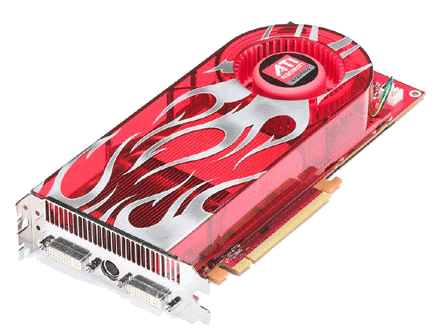
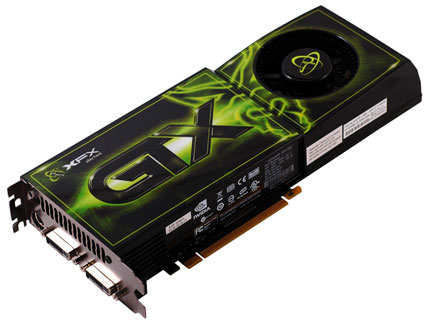
Peranti ini sifatnya membantu Processor untuk mengolah data yang berupa gambar visual, pada beberapa Mobo, vga tambahan tidak diperlukan karena sang MoBo sudah mengadaptasinya dalam sistemnya. namun untuk beberapa MoBo dan user yang tidak puas dengan kinerja VGA onboard (istilah untuk part yang sudah terintegrasi pada MoBo), VGA tambahan merupakan pilihan tepat.
Produsen VGA terkenal hingga kini adalah ATI/AMD, dan NVidia
Produk ATI/AMD - Radeon
Prosuk NVidia - GeForce dan Quadro
Gambar VGA :


3. Modem
Buat yang suka internet, peranti yang ini wajib dimiliki. Ada banyak pilihan untuk modem ini, Modem Dial U/ADSL(internal/external), Modem GPRS, Modem CDMA, dan Modem HSPDA, pilihan tersebut berdasarkan jenis provider internet yang akan dipilih.
Gambar jenis-jenis Modem :


4. Joystick
Nah, kalo yang demen maenin game, perangkat ini jangan sampe ketinggalan. mulai dari plane joystick hingga steering wheel, semua memberikan sensasi tersendiri saat main game dibandingkan jika menggunakan keyboard.
Nih gambar jenis-jenis Joystick :


5. Microphone dan Webcam
Perangkat ini menjadi perangkat wajib buat chatter. Chatting tidak berasa tanpa ngobrol langsung pake microphone dan webcam bagi mereka... Microphone juga bisa jedi peranti perekam suara lho. Kalo webcam bisa jadi peranti foto-foto an buat yang banci foto.
Ni gambar microphone dan webcam :


6. Drawing Pad
Atau sering disebut Tablet. Kalo ini part khusus buat desainer ato yang suka drawing langsung ke komputer. digital drawing dan painting akhir-akhir ini sedang marak. Merek dari Tablet PC yang terkenal adalah genius dan Wacom, ukurannya beragam, jenisnya pun beragam, ada yang dilengkapi dengan layar lcd langsung pada drawing padnya, jadi sang penggambar tidak perlu menatap layar monitor saat menggambar, langsung saja liat ke papan gambar kita.
Gambar Tablet PC :


7. Printer
Nek sing iki, kaber mesthi wis podho ngerti...
Ki Printer e :


SUMBER : http://smadalumajang.forumotion.net


Senin, 10 Agustus 2009

Troubleshooting Koneksi Internet

Beberapa macam Utility untuk Troubleshooting koneksi Jaringan TCP/IP pada suatu jaringan koneksi internet atau jaringan koneksi internetwork

Dalam suatu infrastructure jaringan yang berskala besar dalam suatu organisasi, kemampuan untuk melakukan suatu troubleshooting masalah jaringan dan juga masalah system adalah sangat penting. Masalah dalam suatu jaringan adalah kebanyakan masalah konesi kepada jaringan. Strategy dasar untuk troubleshooting koneksi jaringan adalah berangkat dari sumber masalah / lokasi masalah, dan kita bisa memulai memferifikasi fungsional pada layer-layer jaringan bagian bawah. Jika sebuah komputer mengalami masalah koneksi kepada jaringan local langkah pertama yang bisa kita lakukan adalah memeriksa konfigurasi TCP/IP meliputi IP address, subnet mask, gateway, atau parameter IP lainnya.

  • Untuk troubleshooting konfigurasi jaringan gunakan tool berikut: ipconfig, network diagnostic, dan Netdiag
  • Untuk troubleshooting masalah koneksi gunakan tool berikut: ping, pathping, tracert, dan juga arp

Troubleshooting konfigurasi TCP/IP

Misalkan konfigurasi sederhana pada diagram jaringan berikut ini adalah diagram umum untuk jaringan internet di rumahan untuk koneksi ke Internet. Jika anda menggunakan layanan Speedy Telkom, maka modem-router yang digunakan biasanya mempunyai konfigurasi default dengan IP address 192.168.1.1 yang mana IP address ini merupakan IP address Gateway bagi komputer yang terhubung dengan jaringan. Modem-router yang dipakai biasanya juga berfungsi sebagai DHCP server yang memberikan konfigurasi IP address kepada komputer dalam jaringan. Misalkan pada komputer A ada masalah tidak bisa koneksi terhadap komputer B atau tidak bisa koneksi ke Internet.

Troubleshooting Koneksi Internet

Troubleshooting Koneksi Internet

Untuk troubleshooting konfigurasi TCP/IP maka kita bisa memulai dari komputer yang bermasalah. Kita bisa memeriksa konfigurasi TCP/IP dengan menggunakan tool ipconfig pada command prompt. Bagaimana caranya? Tekan tombol ‘Windows’ dan tombol ‘R’ secara bersamaan untuk memunculkan windows RUN berikut dan ketik “cmd” terus klik “OK”.

Setelah itu pada command prompt ketik ipconfig, dan akan muncul konfigurasi IP address, subnet mask, dan gateway. Atau jika ingin melihat konfigurasi lebih lengkap gunakan parameter /all menjadi ipconfig /all dan tekan Enter, maka akan muncul konfigurasi lengkap seperti gambar dibawah ini dan kita bisa melihat konfigurasi DNS server yang dipakai (pada contoh terlihat DNS server dari Telkom).

Troubleshooting Dg ipconfig /all

Troubleshooting Dg ipconfig /all

Misalkan terjadi IP address duplikat dengan komputer lain yang ada pada jaringan maka pada subnet mask akan muncul: 0.0.0.0. kemungkinan terjadi IP duplikat jika anda tidak menggunakan DHCP server, dan IP address di setup manual ke komputer-2. Untuk memastikan bahwa konfigurasi TCP/IP pada komputer anda benar, maka gunakan ping loopback dengan mengetikkan di command promp ping 127.0.0.1 atau ping localhost, dan jika konfigurasi sudah benar maka akan muncul respon dengan “0% lost” seperti pada gambar berikut ini.

Troubleshooting Koneksi - Ping Localhost

Troubleshooting Koneksi - Ping Localhost

Jika semua tampak bagus tapi anda masih tidak bisa juga akses ke internet Speedy, cobalah ping ke computer satunya dengan mengetikkan command berikut ke IP address computer B, ping 192.168.1.5. jika respon nya juga tidak bagus dengan 0% lost, maka perhatikan lampu di modem-router apakah lampu ADSL dan Internet juga nyala normal, bisa jadi lampu Internet mati, berarti ada masalah dengan Speedy. Hal ini bisa saja terjadi jika anda mengubah password account anda di website nya Telkom Speedy dengan password yang anda gampang mengingatnya.

Jika anda mengubah password account anda di Website Telkom Speedy, maka anda juga harus mengubah password yang ada di modem-router di rumah anda, anda bisa menelpon 147 untuk minta bantuan – setidaknya dipandu untuk mengganti password di modem-router anda.

Network Diagnostic

Dalam suatu infrastructure jaringan windows server 2003, network diagnostic biasa digunakan untuk untuk troubleshooting jaringan juga. Network Diagnostic dalah interface grafis yang sudah ada dalam Windows server 2003 yang bisa memberikan informasi detail tentang konfigurasi jaringan local. Untuk mengaksesnya, jalankan Help and Support dari Start Menu => Tools pada Support Task area => klik Tools => cari Network Diagnostics dan klik => akan muncul disisi kanan seperti pada gambar dibawah berikut ini.

Network Diagnostic - Scan

Network Diagnostic - Scan

Ketika “Scan Your System” di klik, Network Dianostic akan menjalankan serangkaian test yang akan mengumpulkan informasi tentang environment local seperti gambar berikut ini.

Network Diagnostic - Hasil Scan

Network Diagnostic - Hasil Scan

Informasi yang dikumpulkan akan dijabarkan dalam serangkainan category yang secara default ada tiga katagory:

  • Internet service category, meliputi informasi tentang Outlook Express Mail, Microsoft Outlook Express News, dan konfigurasi Internet Explorer Web Proxy
  • Category informasi komputer, meliputi setting parameter Registry, Operating system dan versinya
  • Category Modem and Network Adapter, meliputi setting parameter registry modem, network adapter dan network clients.

NETDIAG Utility

Netdiag adalah utility command line yang harus dinstall terlebih dahulu dari CD instalasi Windows server 2003 yang berada pada directory \Support\Tools dan dobel klik file Supports.msi.

Untuk melakukan troubleshooting masalah jaringan, anda bisa melakukan scan Netdiag dan periksa hasilnya atas error message yang mungkin ada.

Troubleshooting Koneksi menggunakan Ping dan Pathping

Ping adalah utilitas untuk memeriksa koneksi level IP, sementara Pathping digunakan untuk mendeteksi kehilangan paket saat paket menjelajah dari hop ke hop (dari router ke router). Command Ping digunakan untuk mengirim permintaan echo ICMP (Internet Control Message Protocol) kepada host yang di target seperti pada contoh diatas.

  1. Untuk verifikasi konfigurasi TCP/IP gunakan ping 127.0.0.1 pada command prompt. Jika test ping gagal atau tidak ada response (100% lost) maka bisa jadi driver tidak benar, network adapternya rusak, atau terjadi interferensi IP dengan service lain.
  2. Untuk verifikasi IP address sudah benar ditambahkan ke komputer lakukan ping ke IP address local host pada command prompt
  3. Secara umum gunakan ping dengan IP address atau host name. jika ping dengan IP address sukses, bisa jadi ping ke hostname gagal dikarenakan masalah name resolution

Jika usaha ping gagal di setiap titik, periksa yang berikut

  • Pastikan bahwa IP address local komputer dan juga subnet mask sudah dikonfigure dengan benar
  • Default gateway juga dikonfigure dengan benar dan link antara local host dan gateway juga sudah dikonfigure dengan benar.

Jika ping ke remote host pada link yang lambat seperti sambungan link satellite, maka response akan memakan waktu agak lambat untuk merespon. Gunakan parameter –w untuk respon time-out yang agak lama misal 10000 msec gunakan “ping –w 10000 IP_Address”. Default time-out dari ping adalah 1000 msec (1 detik).

Troubleshooting dengan Tracert

Tracert adalah utility untuk tracing route yang bisa anda gunakan untuk tracking path sampai 30 hops router-to-router. tracert juga menggunakan ICMP echo request kepada suatu IP address, dengan menaikkan TTL (time to live) pada header IP dimulai dari 1, dan menganalisa error ICMP saat respon kembalian. Misal pada contoh berikut dilakukan tracert yahoo.com dari local komputer.

Jika ingin mendapatkan link yang sering tersendat-sendat gunakan pathping untuk melihat disisi router mana terjadinga delay / kehilangan paket yang sangat besar.

Troubleshooting menggunakan utility ARP

Jika anda bisa melakukan ping pada kedua IP address local anda dan juga loopback dengan sukses, akan tetapi anda tidak bisa ping ke suatu host pada subnet local, maka periksalah cache ARP (Address Resolution Protocol) barangkali ada kesalahan / error. Utility ARP ini sangat berguna untuk melihat cache daftar ARP, gunakan arp –a pada local host. Untuk membersihkan daftar arp, gunakan parameter –d, arp –d IP_address.

Untuk melihat address physical (MAC address) gunakan ipconfig /all atau getmac. Jika anda tidak mendapatkan error pada command ARP –a dan anda juga tidak berhasil ping ke host pada subnet yang sama, maka anda bisa memeriksa pada media fisik seperti LAN Card, Switch, dan atau cable jaringan.

Sumber : http://www.sysneta.com

TCP / IP kesalahan (status) kode

Posted: 30 Januari 2009 | Pengarang: steve | Filed under: rekayasa perangkat lunak |

0 = Sukses
1 = Operasi tidak diizinkan
2 = Tidak ada file atau direktori
3 = Tidak ada proses
4 = terputus sistem panggilan
5 = Input / output error
6 = Tidak ada perangkat atau alamat
7 = Argumen terlalu panjang daftar
8 = Exec format error
9 = Buruk file keterangan
10 = Tidak ada anak proses
11 = Resource sementara tidak tersedia
12 = Tidak dapat mengalokasikan memori
13 = Izin ditolak
14 = Buruk alamat
15 = perangkat Blokir diperlukan
16 = Device atau sumberdaya sibuk
17 = File sudah ada
18 = Invalid cross-device link
19 = Tidak ada perangkat
20 = Tidak direktori
21 = Apakah direktori
22 = tidak valid argumen
23 = Terlalu banyak membuka file dalam sistem
24 = Terlalu banyak membuka file
25 = Tidak Patut ioctl untuk perangkat
26 = Teks file sibuk
27 = File terlalu besar
28 = Tidak ada ruang kiri pada perangkat
29 = Illegal mencari
30 = Read-only file system
31 = Terlalu banyak link
32 = Broken pipe
33 = Numerical argumen dari domain
34 = Numerical hasil dari berbagai
35 Sumber = impas dihindari
36 = nama file terlalu panjang
37 = Tidak ada kunci yang tersedia
38 = Fungsi tidak dilaksanakan
39 = Direktori tidak kosong
40 = Terlalu banyak tingkat simbolis link
41 = Kesalahan tidak diketahui 41
42 = Tidak ada pesan yang dikehendaki jenis
43 = Identifier dihapus
44 = nomor saluran keluar dari jangkauan
Level 2 = 45 tidak disinkronkan
Level 3 = 46 dihentikan
Level 3 = 47 ulang
Nomor 48 = Link dari berbagai
49 = Protocol driver tidak terpasang
50 = Tidak ada struktur CSI tersedia
Level 2 = 51 dihentikan
52 = tidak valid tukar
53 = tidak valid meminta keterangan
54 = Exchange penuh
55 = Tidak ada anode
56 = tidak valid permintaan kode
57 = tidak valid slot
58 = 58 kesalahan yang tidak diketahui
59 = Buruk font format file
60 = Device bukan streaming
61 = Tidak ada data tersedia
62 = Timer berakhir
63 = Keluar dari aliran daya
64 = Mesin tidak pada jaringan
65 = Paket tidak terpasang
66 = Objek adalah jauh
67 = Link telah severed
68 = Advertise kesalahan
69 = Srmount kesalahan
70 = Komunikasi kesalahan pada mengirim
71 = Protokol kesalahan
72 = Multihop berusaha
73 = RFS spesifik kesalahan
74 = Buruk pesan
75 = Nilai terlalu besar untuk jenis data yang ditetapkan
76 = Nama tidak unik pada jaringan
77 = File keterangan buruk di negara
= 78 jauh berubah alamat
79 = Tidak bisa mengakses shared library yang dibutuhkan
80 = Mengakses shared library yang rusak
= 81. Lib bagian dalam a.out rusak
82 = Mencoba terlalu banyak link dalam shared library
83 = Cannot exec a shared library secara langsung
84 = tidak valid atau tidak lengkap atau multibyte karakter lebar
85 = terputus sistem harus memanggil ulang
86 = Streaming pipa kesalahan
87 = Terlalu banyak pengguna
88 = Socket operasi di non-socket
= 89 Tujuan alamat diperlukan
90 = Pesan terlalu panjang
91 = Protocol salah ketik untuk socket
92 = Protokol tidak tersedia
93 = Protokol tidak didukung
94 = Socket jenis tidak didukung
95 = Operasi tidak didukung
96 = Protokol keluarga tidak didukung
97 = Alamat keluarga tidak didukung oleh protokol
98 = Alamat sudah digunakan
99 = Tidak bisa menetapkan minta alamat
100 = Jaringan Down
101 = Network unreachable
102 = Jaringan jatuh pada sambungan ulang
103 = Software disebabkan sambungan batalkan
104 = Sambungan ulang oleh rekan
105 buffer = Tidak ada ruang yang tersedia
106 = Transport endpoint sudah terhubung
107 = Transport endpoint tidak tersambung
108 = Tidak dapat mengirim setelah transportasi endpoint shutdown
109 = Terlalu banyak referensi: tidak dapat mengawinkan
110 Connection timed out =
111 = Sambungan ditolak
112 = Host tidak aktif
113 = Tidak ada rute ke host
114 = Operasi sudah berlangsung
115 = Operasi sekarang sedang berlangsung
116 = file NFS kebayuan menangani
117 = Struktur kebutuhan pembersihan
118 = Bukan jenis file bernama XENIX
119 = Tidak ada XENIX semaphores tersedia
120 = Apakah jenis file yang bernama
121 = Remote I / O error
122 = Disk melebihi kuota
123 = Tidak ada media ditemukan
124 = Wrong jenis media

Sumber : http://www.steveify.com